ตำแหน่งว่างโฆษณา
สามารถใส่รายละเอียดได้สามบันทัด
พร้อมรูปภาพช่วยในการดึงดูดลูกค้า
ด่วน!! รีบจองก่อนใคร
สนใจติดต่อ 085-418-7066
ตำแหน่งว่างโฆษณา
สามารถใส่รายละเอียดได้สามบันทัด
พร้อมรูปภาพช่วยในการดึงดูดลูกค้า
ด่วน!! รีบจองก่อนใคร
สนใจติดต่อ 085-418-7066
ตำแหน่งว่างโฆษณา
สามารถใส่รายละเอียดได้สามบันทัด
พร้อมรูปภาพช่วยในการดึงดูดลูกค้า
ด่วน!! รีบจองก่อนใคร
สนใจติดต่อ 085-418-7066
ตำแหน่งว่างโฆษณา
สามารถใส่รายละเอียดได้สามบันทัด
พร้อมรูปภาพช่วยในการดึงดูดลูกค้า
ด่วน!! รีบจองก่อนใคร
สนใจติดต่อ 085-418-7066
แสดงบทความที่มีป้ายกำกับ คอมพิวเตอร์/ซ่อมบำรุง แสดงบทความทั้งหมด

เตือนภัย ระวังไวรัสบน Facebook กำลังระบาด

เขียนโดย มิตรภาพการพิมพ์,ออกแบบสื่อสิ่งพิมพ์ทุกชนิด,รับวาดรูปล้อเลียน,

ไวรัส facebook


ตัวอย่างหน้าเว็บที่ถูกส่งมาจากลิงค์

เรียบเรียงข้อมูลโดยกระปุกดอทคอม
บทความโดย Gorillao

           ปัญหาอีกอย่างสำหรับผู้ใช้งาน Facebook ทุกคนต้องเจอนอกเหนือจากปัญหาสแปมแล้ว ก็คือ ปัญหาไวรัสที่แฝงตัวอยู่ในรูปแบบต่าง ๆ เช่น ข้อความเชิญให้คลิกลิงก์, ให้ดาวน์โหลดไฟล์ต่าง ๆ ซึ่งถ้าหากผู้ใช้งานหลงเชื่อและทำตามก็อาจจะตกเป็นเหยื่อแถมติดไวรัสที่จะ เข้ามาสร้างความเสียหายให้กับคอมพิวเตอร์ของผู้ใช้งานได้

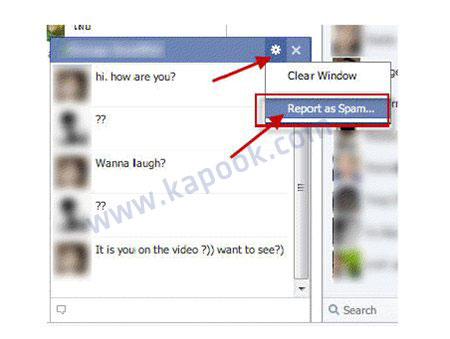
           ไวรัสที่กำลังระบาดอยู่ในช่วงนี้ จะมาในรูปแบบทักทายผู้ใช้งานผ่านระบบแชตของเฟซบุ๊กด้วยข้อความเริ่มต้นว่า "hi how are you" เมื่อ ผู้ใช้งานพิมพ์ข้อความโต้ตอบก็จะมีข้อความตอบกลับมาเหมือนกับว่ากำลังสนทนา อยู่กับผู้ใช้งานคนนั้นจริง ๆ แต่ความจริงแล้วไม่ใช่เลย มันเป็นไวรัสที่จะหลอกล่อให้คุณตายใจ โดยการชวนคุณคุยและส่งลิงก์ต่าง ๆ มาให้ผู้ใช้งานเฟซบุ๊กคลิกเข้าไปดู เมื่อผู้ใช้งานหลงเชื่อคลิกเข้าไปชมภายในลิงก์ที่แสดงก็จะมีข้อความต่าง ๆ ที่แนะนำให้ผู้ใช้งานนั้นทำตามหรือดาวน์โหลด

           และไวรัสที่กำลังระบาดอยู่บนเฟซบุ๊กล่าสุดก็คือ "Flash-Player.exe" ที่มาพร้อมกับลิงก์ที่ถูกส่งมาให้ผู้ใช้งานดาวน์โหลดและติดตั้งลงบนคอมพิวเตอร์


วิธีการป้องกันจากไวรัสบน Facebook

           1. หากผู้ใช้งานเจอข้อความที่ส่งมาทาง Facebook Chat ด้วยข้อความ "hi how are you" ไม่ต้องไปสนใจ ให้ดำเนินการรายงานหรือแจ้งว่าเป็นสแปม ตามรูป Report as Spam หรือ รายงานว่าเป็นสแปม


ไวรัส facebook


           2. สำหรับผู้ใช้งานที่เผลอไปดาวน์โหลดและติดตั้งไวรัสตัวนี้ลงบนคอมพิวเตอร์ สามารถแก้ไขโดยใช้โปรแกรม MalwareByte AntiMalware สแกนสามารถกำจัดได้

           วิธีแก้ปัญหาเพิ่มเติม http://www.pantip.com/tech/software/topic/SV2990195/SV2990195.html

ม้าโทรจัน หรือTrojan Horse คืออะไรทำความรู้จักกัน

เขียนโดย มิตรภาพการพิมพ์,ออกแบบสื่อสิ่งพิมพ์ทุกชนิด,รับวาดรูปล้อเลียน,

เป็นโปรแกรมที่ถูกเขียนขึ้นมาใ้ห้ทำตัวเหมือนว่าเป็นโปรแกรมธรรมดาทั่วๆ ไป เพื่อหลอกล่อผู้ใช้ให้ทำการเรียกขึ้นมาทำงาน แต่เมื่อถูกเรียกขึ้นมาแล้ว ก็จะเริ่มทำลายตามที่โปรแกรมมาทันที ม้าโทรจันบางตัวถูกเขียนขึ้นมาใหม่ทั้งชุด โดยคนเขียนจะทำการตั้งชื่อโปรแกรมพร้อมชื่อรุ่นและคำอธิบายการใช้งานที่ดูสมจริง เพื่อหลอกให้คนที่จะเรียกใช้ตายใจ จุดประสงค์ของคนเขียนม้าโทรจันอาจจะเช่นเดียวกับคนเขียนไวรัส คือ เข้าไปทำอันตรายต่อข้อมูลที่มีอยู่ในเครื่อง หรืออาจมีจุดประสงค์เพื่อที่จะล้วงเอาความลับของระบบคอมพิวเตอร์

          ม้าโทรจันนี้ อาจจะถือว่าไม่ใช่ไวรัส เพราะเป็นโปรแกรมที่ถูกเขียนขึ้นมาโดดๆ และจะไม่มีการเข้าไปติดตั้งในโปรแกรมอื่นเพื่อสำเนาตัวเอง แต่จะใช้ความรู้เท่าไม่ถึงการของผู้ใช้เป็นตัวแพร่ระบาดซอฟต์แวร์ที่มีม้า โทรจันอยู่ในนั้นและนับว่าเป็นหนึ่งในประเภทของโปรแกรมที่มีความอันตรายสูง เพราะยากที่จะตรวจสอบและสร้างขึ้นมาได้ง่าย ซึ่งอาจใช้แค่แบตซ์ไฟล์ก็สามารถโปรแกรมประเภทม้าโทรจันได้

อ้างอิงจาก  Computervirusprevention

กลุ่มอาการเสียของคอมพิวเตอร์

เขียนโดย มิตรภาพการพิมพ์,ออกแบบสื่อสิ่งพิมพ์ทุกชนิด,รับวาดรูปล้อเลียน,

กลุ่มอาการเสียของคอมพิวเตอร์ 

ลักษณะอาการเสียของเครื่อง คอมพิวเตอร์ เราสามารถแบ่งได้เป็น 5 กลุ่มอาการ ดังนั้นในการตรวจหาสาเหตุของอาการเสีย ก็ให้ดูว่าเป็นอาการเสียที่อยู่ในกลุ่มใดดังนี้

1. ตรวจสอบอาการเสียของเครื่องจากเสียง Beep Code
      ทุก ๆ ครั้งที่คุณเปิดใช้งานเครื่องครั้งแรก ก็จะได้ยินเสียง ปี๊ป ดังสั้น ๆ 1 ครั้ง แล้วเครื่องก็จะทำงานต่อตามปกติ แต่ถ้าเมื่อไรที่คุณได้ยินสียงมากกว่า 1 ครั้ง หรือมีเสียงดังยาว ๆ จากนั้นเครื่องก็หยุดนิ่ง ก็ทำใจไว้ได้เลยว่าเครื่องของคุณมีปัญหาแล้ว เมื่อคุณเจออาการแบบนี้ให้รีบปิดเครื่องทันที เพราะตราบใดที่เครื่องยังไม่ได้รับการแก้ไข ก็จะไม่สามารถใช้งานเครื่องได้จนกว่าจะแก้ปัญหาเสียก่อน เสียงปี๊ปที่เราได้ยินนี้จะถูกเรียกว่า Beep Code ซึ่งจะมีจำนวนครั้งไม่เท่ากัน และมีเสียงดังสั้นบ้างยาวบ้าง ลักษณะของเสียงที่แตกต่างกันนี้เองที่บอกเราว่า อุปกรณ์ชิ้นไหนมีปัญหา ดังนั้นถ้าเจอปัญหาลักษณะนี้ก็ต้องลองฟังให้ดีว่า ดังกี่ครั้ง สั้นยาวแบบไหน แล้วนำไปเทียบดูในตารางไบอสตามยี่ห้อของไบออส เพื่อจะรุ้ว่าอะไรคือต้นเหตุ แล้วจะได้หาทงแก้ไขต่อไป

2. ตรวจสอบอาการเสียของเครื่องโดยดูจากข้อความที่แจ้งบนหน้าจอ
      การแจ้งปัญหาหรือความผิดปกติที่เครื่องตรวจพบด้วยข้อความบนหน้าจอ ซึ่งเราเรียกว่า Message Error นับป็นการแจ้งปัญหาอีกแบบหนึ่งที่มีประโยชน์ เพราะเราสามรถรู้ปัญหาได้ทันทีว่าอปกรณ์ตัวไหนทำงานผิดปกติ หรือไม่ก็รู้ว่าการทำงานส่วนใดมีปัญหา ซึ่งจะนำไปสู่แนวทางในการแก้ปัญหาที่ง่ายขึ่น ตัวอย่างของข้อความที่ปรากฎให้เห็นบนหน้าจอบ่อย ๆ อย่างเช่น
CMOS checksum Error
CMOS BATTERY State Low
HDD Controller Failure
Diskplay switch not proper
    ดังนั้นถ้าคุณพบว่าเครื่องได้แจ้งปัญหาให้ทราบก็ให้รับหาทางแก้ไขโดยด่วน แต่ถ้าไม่สามารถแก้ไขได้ก็ให้จดข้อความบนหน้าจอไว้ เพื่อเอาไว้สอบถามผู้ที่สามารถให้คำแนะนำได้หรือเอาไวให้ช่างที่ร้านซ่อมดู ก็ได้ เพื่อให้การตรวจซ่อมทำได้เร็วขึ้น

3. ตรวจสอบอาการเสียโดยดูจากความผิดปกติของเครื่องที่สามารถสังเกตุ
    วิธีนี้คงต้องใช้ทักษะ ความรู้ และความชำนาญมากกว่า 2 แบบแรก เพราะจะเป็นอาการที่เครื่องไม่ได้มีอะไรแจ้งให้เราทราบเลยว่าอุปกรณ์ชิ้นไหน มีปัญหาหรือเสียหาย มีแต่ความผิดปกติที่เราสามารถสังเกตุได้ทางกายภาพ อย่างเช่น เปิดสวิตซ์แล้วไฟไม่ติด , เสียบปลั๊กแล้วเครื่องก็เปิดทันที , เปิดใช้เครื่องได้ไม่ถึง 5 นาที ระบบก็ล่ม เป็นต้น จะเห็นว่าอาการดังกล่าวนี้เครื่องไม่ได้แจ้งอะไรให้เราทราบเลยนอกจากอาการ ผิดปกติที่เรารับรู้ได้ ดังนั้นในการแก้ปัญหาในลักษณะนี้จึงจะต้องอาศัยผู้ที่มีประสบการณ์หรือช่าง ผู้ชำนาญ จึงจะสามารถวิเคราะห์ตรวบสอบ และทำการซ่อมแซมแก้ปัญหาได้

4. ตรวจสอบอาการเสียที่เราสามารถระบุอุปกรณ์ได้เลย
    ปัญหาแบบนี้จะเป็นกับอุปกรณ์ที่เราใช้อยุ่เป็นประจำแต่ถ้าอยุ่ ๆ ไม่สามารถทำงาน หรือทำงานได้ไม่ดี เราก็รู้ได้ทันทีว่าอะไรเสีย อย่างเช่น ไดรว์ซีดีรอมไม่ทำงาน ภาพบนจอสั่นหรือกระพริบ ไดรว์ A ไม่ยอมอ่านแผ่น เป็นต้น จะเห็นว่าเป็นปัญหาที่เกิดจากความผิดปกติของอุปกรณ์ชิ้นนั้น ๆ โดยตรง การตรวจสอบหรือตรวจเช็คจึงทำได้ง่าย ไม่ยุ่งยากเหมือน 3 แบบที่ผ่านมา

5. ตรวจสอบอาการเสียที่เกิดจากการอัพเกรดอุปกรณ์ ไปจนถึงการปรับแต่งเครื่อง
    สิ่งที่ทำให้เครื่องเกิดปัญหาอีกอย่างก็คือ การเพิ่มเติม ปรับเปลี่ยนหรือปรับแต่งอุปกรณ์บางตัวก็ทำไห้เกิดปัญหาได้อีกเหมือนกัน เช่น อัพเกรดแรมแล้วเครื่องแฮงค์ Overclock ซีพียูจนไหม้ , ปรับ BOIS แล้วเครื่องรวน เป็นต้น จะเห็นว่าในสภาพเครื่องก่อนกระทำใด ๆ ยังทำงานได้ปกติอยุ่ แต่หลังจากที่มีการอัพเกรดหรือปรับแต่งเครื่องแล้วก็มีปัญหาตามมาทันที แล้วคุณจะทำอย่างไร ฮืม?? บีคอมมีคำตอบให้คุณ

credit http://www.thai007.com/webboard/viewthread.php?tid=341&extra=page%3D1

การแก้ปัญหาครื่องแฮงค์

เขียนโดย มิตรภาพการพิมพ์,ออกแบบสื่อสิ่งพิมพ์ทุกชนิด,รับวาดรูปล้อเลียน,

ครื่องแฮงค์เพราะไดรเวอร์
ไดรเวอร์คือ โปรแกรมที่ทำหน้าที่เป็นตัวกลางในการประสานงานระหว่างฮาร์ดแวร์และระบบ ปฏิบัติการหรืออธิบายง่ายๆ ก็คือคอยทำหน้าที่แนะนำให้ระบบปฏิบัติการรู้จักและทำงาน ร่วมกับฮาร์ดแวร์ได้นั่นเอง ดังนั้นหากอุปกรณ์ตัวไหนที่ไม่ได้ลงไดรเวอร์ ก็อาจทำให้ระบบปฏิบัติการไม่รู้จัก จึงไม่สามารถทำงานร่วมกันได้ ดูแล้วไดรเวอร์ ไม่น่าจะเป็นตัวที่ทำให้เกิดปัญหาใช่มั้ยครับ แต่เนื่องจากว่า บางครั้งไดรเวอร์ที่เป็นเวอร์ชั่นใหม่ไม่สามารถทำงานร่วมกับอุปกรณ์ตัวเก่า ได้ มีผู้ใช้หลายคนยกเครื่องมาให้ ช่างคอมพิวเตอร์ตรวจเช็คเนื่องจากปัญหาเครื่องแฮงค์บ่อยพอสอบถามถึงปัญหาก็ พบว่าผุ้ใช้ได้เคยอัพเดท ไดรเวอร์รุ่นใหม่ที่ดาวน์โหลดมาจากเว็บไซต์บนอินเทอร์เน็ต ดังนั้นเมื่อตรวจเช็คแล้วก็พบว่าไดรเวอร์ที่ผุ้ใช้ อัพเดทนั้นเป็นไดรเวอร์รุ่นทดสอบที่ หลายเว็บไซต์มักชอบนำมาให้ดาวน์โหลดไปทดสอบกันดูก่อน เมื่อไดรเวอร์ยังไม่สมบูรณ์ จึงยังไม่สามารถทำงานเข้ากับฮาร์ดแวร์ บางตัวได้จึงทำให้เกิดปัญหาเครื่องแฮงค์ นั่นเอง ซึ่งปัญหานี้พบได้บ่อยมาก

   สำหรับแนวทางการแก้ไขปัญหาของช่างคอมพิวเตอร์ก็คือ ให้สอบถามพฤติกรรมการใช้งานของ ผู้ใช้ก่อน หากพบเครื่องที่มีอาการแฮงค์หลังจากที่ผู้ใช้อัพเดทไดรเวอร์ลงไปให้ สันนิษฐานไว้ก่อนเลยว่าเกิดจากสาเหตุนี้ วิธีแก้ปัญหาก็คือให้จัดการถอดไดรเวอร์ที่มีปัญหานั้นทิ้งไป แล้วลงไดรเวอร์ตัวเก่าที่เคยใช้งานได้ดีกลับไปเหมือนเดิม โดยมีขั้นตอนดังนี้

1. ให้คลิกขวาที่ไอคอน My Computer > Properties
2. ที่หน้าต่าง System properties ให้คลิกแท็ป Device Driver
3. จากนั้นคลิกขวาที่ไดรเวอร์ของอุปกรณ์ที่มีปัญหา แล้วเลือกคำสั่ง Remove ไดรเวอร์นั้นออกไปแล้วลงไดรเวอร์ตัวเก่าที่เคยใช้งานได้ดีกลับไปเหมือนเดิม

   แต่บางครั้งไดรเวอร์ที่มากับอุปกรณ์ตั้งแต่ตอนแรกที่ซื้อมา ก็อาจทำให้มีปัญหาได้เหมือนกัน โดยจะ พบบ่อยมากในไดรเวอร์ของการ์ดแสดงผล 3 มิติ และซาวด์การ์ดยี่ห้อโนเนมทางแก้ปัญหาคือ ต้องไปดาวน์โหลดไดรเวอร์เวอร์ชั่นใหม่จากเว็บไซต์ของผู้ผลิตอุปกรณ์ยี่ห้อ ที่ใช้อยู่เท่านั้น ไม่ควรไปดาวน์โหลดจากเว็บไซต์อื่น เพราะจะทำให้เกิดปัญหาตามมาได้

   เครื่องแฮงค์เพราะโปรแกรมแอพพลิเคชั่น
หลาย ครั้งที่อาการแฮงค์มักเกิดหลังจากโปรแกรมที่ติดตั้ง อยู่ในเครื่องเข้ากันไม่ได้ บางไฟล์ของโปรแกรมตัวหนึ่งอาจเข้าไปเปลี่ยนแปลงไฟลืบางตัวของระบบปฏิบัติการ จึงทำให้เกิดปัญหาขึ้นตามมาได้ ส่วนใหญ่มักเกิดจากไฟล์นามสผมล DLL ซึ่งเป็นไฟล์สาธารณะของระบบปฏิบัติการ ที่มักจะมีหลายโปรแกรมที่เราติดตั้ง เข้ามาขอใช้ไฟล์นามสผมล DLL ด้วย แต่บางโปรแกรมก็มีไฟล์ DLL เวอร์ชั่นใหม่ที่มีประสิทธิภาพมากกว่าไฟล์ DLL ตัวเดิมของระบบปฏิบัติการ เมื่อเราติดตั้งโปรแกรมนี้ลงไปมันก็จะเขียนไฟล์ DLL ตัวใหม่ทับตัวเก่าทันที จึงทำให้เกิดปัญหาเครื่องแฮงค์ตามมา เพราะไฟล์ DLL เวอร์ชั่นใหม่ไม่สามารถทำงานร่วมกับระบบปฏิบัติการได้

   สำหรับแนวทางแก้ไขของช่างคอมพิวเตอร์ก็คือ ให้สอบถามพฤติกรรมของการใช้งานของผู้ใช้ก่อน เมื่อพบเครื่องที่มีลักษณะเครื่องแฮงค์หลังจากที่ผุ้ใช้ลงโปรแกรมตัวใหม่ลง ไป ให้สันนิษฐานไว้ก่อนเลยว่าอาจ มาจากสาเหตุนี้ วิธีการแก้ไขก็คือ หากเป็นปัญหาที่เกิดขึ้นบนวินโดวส์ 98 / Me ให้บูตเครื่องด้วยแผ่นบูตแล้วพิมพ์คำสั่ง Scanreg / restore เพื่อเป็นการย้อนกลับไปใช้รีจีสทรีที่วินโดวส์ได้แบ็คอัพเก็บไว้ 5 วันหลังสุด ก็ให้เราเลือกวันที่คิดว่ายังไม่เกิดปัญหาเพียงเท่านี้ก็จะสามารถแก้ปัญหา นี้ได้ครับ

   สำหรับวินโดวส์ Me และวินโดวส์ XP ก็สามารถใช้โปรแกรม System Restore เพื่อย้อนกลับไปยังวันที่ไม่เกิดปัญหาได้ โดยสามารถเรียกใช้โปรแกรมได้ดังนี้

1. คลิกปุ่ม Start > Program > Accessories > System Tools > System Restore
2. เมื่อปรากฏโปรแกรม System Restore ขึ้นมาให้คลิกที่ช่อง Restore my computer to earlier time แล้วคลิกปุ่ม Next
3. เลือกวันที่และจุด Checkpoint ที่คิดว่ายังไม่เกิดปัญหา โดยวันที่ที่สามารถย้อนกลับไปได้จะเป็นช่องหนาๆ เมื่อเลือกเสร็จแล้วให้คลิกปุ่ม Next
4. จะมีหน้าต่างแสดงรายละเอียดของวันที่และจุด Checkpoint ที่ต้องการย้อนระบบกลับไป ให้เราคลิกปุ่ม Next แล้วโปรแกรมก็จะเริ่มทำการย้อนระบบกลับไปยังวันที่และจุด Checkpoint ที่เรากำหนด

credit http://www.thai007.com/webboard/

โดนไวรัส ใช้คำสั่ง REGEDIT ไม่ได้

เขียนโดย มิตรภาพการพิมพ์,ออกแบบสื่อสิ่งพิมพ์ทุกชนิด,รับวาดรูปล้อเลียน,

หากเครื่องใช้ไม่สามารถกลับมาใช้คำสั่ง REGEDIT ใน Windows ได้ อาจจะเพราะโดนไวรัสหรือบังเอิญไปปิดการใช้งานไว้แก้ไขดังนี้ครับ
   คลิก Start>Run... แล้วพิมพ์คำสั่งต่อไปนี้ (ต้องถูกต้องทั้งพิมพ์ใหญ่พิมพ์เล็กนะครับ)
 
   REG add HKCU\Software\Microsoft\Windows\CurrentVersion\Policies\System /v DisableRegistryTools /t REG_DWORD /d 0 /f
 
   เสร็จแล้วคลิก OK หรือกด Enter เป็นอันเรียบร้อย

ซ่อมแซม Fileเมื่อถึงคราวที่วินโดว์ของคุณเกิดทำงานผิดพลาดบ่อยครั้ง

เขียนโดย มิตรภาพการพิมพ์,ออกแบบสื่อสิ่งพิมพ์ทุกชนิด,รับวาดรูปล้อเลียน,

ซ่อมแซม File
เมื่อถึงคราวที่วินโดว์ของคุณเกิดทำงานผิดพลาดบ่อยครั้ง
อันเนื่องมาจากไฟล์ของระบบเสียหาย คุณสามารถติดตั้งเฉพาะตัวโปรแกรมวินโดว์ใหม่โดยไม่จำ เป็น
ต้อง ฟอร์แมตแล้วลงวินโดว์และติดตั้งโปรแกรมอื่นๆ เข้าไปใหม่ให้เสียเวลานอกจากนี้คุณยังไม่ต้อง มานั่งปรับตั้งค่าการทำงานต่างๆ ใหม่อีกครั้งแต่อย่างใดด้วย
1. เปิดเครื่องบู๊ตเข้าสู่วินโดว์ตามปกติ


2. นำแผ่น Setup CD ของวินโดว์ใส่ลงในไดร์ฟซีดีรอม


3. คลิกปุ่ม Start -> Run
4. พิมพ์คำสั่ง E:i386winnt32 /unattend แล้วคลิกปุ่ม OK
5. โปรแกรมติดตั้งจะเริ่มดำเนินการติดตั้งวินโดว์ให้คุณ ใหม่โดยยังคงรักษา


ค่าการทำงานต่างๆ เอาไว้เหมือนเดิม

ซ่อมแซม Fileเมื่อถึงคราวที่วินโดว์ของคุณเกิดทำงานผิดพลาดบ่อยครั้ง

เขียนโดย มิตรภาพการพิมพ์,ออกแบบสื่อสิ่งพิมพ์ทุกชนิด,รับวาดรูปล้อเลียน,

ซ่อมแซม File
เมื่อถึงคราวที่วินโดว์ของคุณเกิดทำงานผิดพลาดบ่อยครั้ง
อันเนื่องมาจากไฟล์ของระบบเสียหาย คุณสามารถติดตั้งเฉพาะตัวโปรแกรมวินโดว์ใหม่โดยไม่จำ เป็น
ต้อง ฟอร์แมตแล้วลงวินโดว์และติดตั้งโปรแกรมอื่นๆ เข้าไปใหม่ให้เสียเวลานอกจากนี้คุณยังไม่ต้อง มานั่งปรับตั้งค่าการทำงานต่างๆ ใหม่อีกครั้งแต่อย่างใดด้วย
1. เปิดเครื่องบู๊ตเข้าสู่วินโดว์ตามปกติ


2. นำแผ่น Setup CD ของวินโดว์ใส่ลงในไดร์ฟซีดีรอม


3. คลิกปุ่ม Start -> Run
4. พิมพ์คำสั่ง E:i386winnt32 /unattend แล้วคลิกปุ่ม OK
5. โปรแกรมติดตั้งจะเริ่มดำเนินการติดตั้งวินโดว์ให้คุณ ใหม่โดยยังคงรักษา


ค่าการทำงานต่างๆ เอาไว้เหมือนเดิม

23 วิธีเร่งสปีด Windows XP

เขียนโดย มิตรภาพการพิมพ์,ออกแบบสื่อสิ่งพิมพ์ทุกชนิด,รับวาดรูปล้อเลียน,

23 วิธีเร่งสปีด Windows XP
1. ลดเวลาการบู๊ตเครื่อง และเพิ่มประสิทธิภาพ โดยอย่าเอาเงินไปละลายกับการซื้อซอฟต์แวร์ที่ช่วยจัดเรียงข้อมูล (defrag) เนื่องจากโปรแกรม defrag ของ Windows นั้นใช้งานได้ดีอยู่แล้ว เอาเงินไปซื้อฮาร์ดดิสก์รุ่น SATA ใหม่จะดีกว่า

2. ถ้า RAM น้อยกว่า 512 ก็ซื้อมาเพิ่มซ่ะ นี่เป็นวิธีที่ไม่แพงและสามารถอัพเกรดได้ง่าย ซึ่งจะเพิ่มประสิทธิภาพของเครื่องได้อย่างชัดเจน

3. หากใช้ระบบไฟล์ (file system) เป็นแบบ NTFS หากคุณไม่รู้ว่ามันเป็น NTFS อยู่แล้วรึยัง ให้ดับเบิ้ลคลิกที่ไอคอน My Computer คลิกขวาที่ไดรว์ C: เลือก Properties แล้วดูตรง File System type ถ้ามันเป็น FAT32 อยู่ ก็ควรทำแบ็กอัพข้อมูลซะ จากนั้นเลือกคลิกปุ่ม Start Menu > Run พิมพ์ cmd แล้วคลิก OK พอมีหน้าต่าง Dos Prompt ขึ้นมา ให้พิมพ์คำสั่ง convert c: /fs:ntfs แล้วกดปุ่ม โดยขั้นตอนนี้อาจใช้เวลาสักหน่อย ต้องแน่ใจด้วยว่าไม่มีอะไรรบกวนพีซีของคุณระหว่างที่มันทำงานอยู่ และเครื่องคุณต้องไม่ติดไวรัส

ระบบไฟล์ ของไดรว์ที่คุณใช้บู๊ตนั้น อาจเป็น FAT32 หรือ NTFS ก็ได้ แต่แนะนำให้ใช้ NTFS เพื่อประโยชน์ในเรื่องของความปลอดภัย, ความน่าเชื่อถือ และการใช้สอยพื้นที่งานใหญ่ๆ ได้อย่างมีประสิทธิภาพ

4. ปิดตาย disable file indexing ซ่ะ
เจ้า indexing service นี้จะดึงข้อมูลจากเอกสารและไฟล์บนฮาร์ดดิสก์ของคุณเอามาสร้างเป็นดรรชนี สำหรับค้นหา ซึ่งการทำเช่นนี้มันอาจจะทำให้เครื่องคุณทำงานหนักขึ้น

แนว คิดของมันคือ ผู้ใช้งานสามารถค้นหาคำ, วลี, หรือคุณสมบัติภายในเอกสารใดๆ ได้ ในกรณีที่เขามีไฟล์เอกสารเป็นร้อยหรือเป็นพัน และไม่รู้ชื่อเอกสารที่เขาต้องการค้นหา แต่โปรแกรม Search ที่ติดมากับ Windows XP นั้นก็สามารถทำแบบนี้ได้อยู่แล้วโดยไม่ต้องใช้ indexing service แค่มันจะใช้เวลานานกว่าเท่านั้น เนื่องจาก OS ต้องเปิดไฟล์ขึ้นมาทีละไฟล์เพื่อค้นหาสิ่งที่ยูสเซอร์ต้องการ

คนส่วน ใหญ่ไม่เคยต้องการฟีเจอร์ Search แบบนี้หรอก คนที่ต้องการจะเป็นพวกที่อยู่ในองค์กรใหญ่ที่มีเอกสารเป็นพันๆ ซึ่งอยู่บน Server อย่างน้อย 1 ตัว แต่หากคุณเป็นพวกวางระบบธรรมดาๆ แล้ว ลูกค้าของคุณมักจะเป็นธุรกิจขนาดกลางหรือเล็กเสียมากกว่า และถ้าลูกค้าของคุณไม่ได้ต้องการฟีเจอร์ แบบนี้ แนะนำให้คุณ disable มันซ่ะจะดีกว่า

วิธีทำ: ดับเบิ้ลคลิก My Computer แล้วคลิกขวาที่ไดรว์ C: เลือก Properties แล้วยกเลิก "Allow Indexing Service to index this disk for fast file searching." ซ่ะ คลิกปุ่ม Apply change ให้กับ "C: subfolders and files," แล้ว OK และถ้ามี error message เช่น "Access is denied" ปรากฏขึ้นมา ก็ให้เลือก Ignore All ซ่ะ

5. ทำการอัพเดตไดรเวอร์ให้กับ VGA และ Chipset ของเมนบอร์ด และคอนฟิกค่าต่างๆ ในไบออสโดยวิธี การคอนฟิกไบออสอย่างถูกต้องนั้น หาอ่านได้จากบทความในเว็บไซต์เมนบอร์ดที่คุณใช้งานอยู่

6. สั่ง Empty Windows Prefetch folder ทุกๆ 3 เดือน
Windows XP สามารถคะเนได้ว่า data ส่วนไหนที่มันใช้บ่อยๆ มันจะดึงมาเก็บเตรียมไว้ใน prefetch folder ทำให้ process หลายๆ ตัวดูเหมือนจะทำงานได้เร็วขึ้น ซึ่งเป็นฟีเจอร์ที่ดี แต่พอนานๆ เข้า เจ้า prefetch folder นี้จะมีข้อมูลมากเกินไป โดยที่บางส่วนไม่จำเป็นต้องใช้งานอีกต่อไป ซึ่งจะทำให้ Windows เสียเวลาดึงมันขึ้นมาทำงานมากเกินความจำเป็นและทำให้ประสิทธิภาพต่ำลง

ไม่มีข้อมูลสำคัญเก็บอยู่ใน folder นี้ ดังนั้นคุณสามารถลบ file ใน folder นี้ได้ทั้งหมด

7. ใช้ disk cleanup ทุกเดือน
โดย ดับเบิ้ลคลิกที่ My Computer คลิกขวาที่ไดรว์ C: เลือก Properties กดปุ่ม Disk Cleanup ที่อยู่ทางขวาของกราฟวงกลม และเลือกลบ temporary file ทั้งหมด

8. ที่ Device Manger ดับเบิ้ลคลิกที่อุปกรณ์ IDE ATA/ATAPI Controllers และดูว่ามีการใช้งาน DMA กับทุก drive ที่ติดต่ออยู่กับ Primary และ Secondary Controller หรือไม่

โดยการดับเบิ้ลคลิกที่ Primary IDE Channel เลือกแท็บ Advanced Settings และตรวจสอบว่า Transfer Mode ถูกตั้งค่าเป็น "DMA if Available" ทั้ง Device 0 และ Device 1 หรือไม่ และทำอย่างเดียวกันกับ Secondary IDE Channel

9. เปลี่ยนสายแพเก่าของฮาร์ดดิสก์
เทคโนโลยี ของฮาร์ดดิสก์พัฒนาไปเร็วมาก ทำให้จำเป็นต้องใช้สาย cable ที่จะดึงประสิทธิภาพมันออกมาได้ ตรวจสอบว่าสายแพของคุณใช้ แบบ Ultra-133 (คือ 80 พิน/สาย) กับอุปกรณ์ IDE ทุกตัว ถ้าสายนั้นต่อกับอุปกรณ์ชิ้นเดียว อุปกรณ์นั้นต้องต่ออยู่กับหัว connector ที่ปลายสาย หากต่อกับหัว connector ตรงกลางสาย จะทำให้มีปัญหาเกี่ยวกับสัญญาณ ซึ่งสำหรับฮาร์ดดิสก์แบบ Ultra DMA แล้ว ปัญหาเกี่ยวกับสัญญาณนี้จะมีผลให้ไดรว์ไม่สามารถทำงานได้อย่างเต็ม ประสิทธิภาพ

10. หมั่นกำจัดสปายแวร์ (spyware) ออกให้หมด
โดยใช้ ฟรีแวร์ เช่น AdAware ของ LavaSoft หรือ SpyBot Search & Destroy โดยเมื่อคุณ Install โปรแกรมพวกนี้แล้ว ให้ดาวน์โหลดอัพเดตล่าสุดของมันลงมาที่เครื่องคุณ ก่อนที่จะเริ่มสแกน และสิ่งใดที่โปรแกรมหาพบนั้น สามารถลบออกได้อย่างปลอดภัยทั้งสิ้น แต่ฟรีแวร์ที่ตรวจจับ spyware เหล่านี้จะต้องมีอยู่จะไม่สามารถทำงานได้อีกต่อไปหากส่วนหนึ่งส่วนใดของ spyware ถูกลบออกไป แต่ถ้าลูกค้าของคุณต้องการใช้โปรแกรมใดโปรแกรมหนึ่งจริงๆ โดยไม่สนใจว่ามันจะมี spyware ติดมาด้วยหรือไม่ คุณก็คงต้องลงโปรแกรมนั้นให้เข้าใหม่

11. เอาโปรแกรมที่ไม่จำเป็นออกจาก Startup ด้วย MSCONFIG
โดย เลือก Start > Run พิมพ์ msconfig คลิก OK เลือกแท็บ StartUp และคลิกเลือก item ที่คุณไม่ต้องการให้โหลดตอน startup ออกเสีย หากคุณไม่แน่ใจว่าแต่ละตัวมันคืออะไร ให้เข้าไปดูที่ WinTasks Process Library (มี link รึเปล่าครับ ตัวนี้?) มันจะมีข้อมูลเกี่ยวกับ system process และโปรแกรมที่พบกันบ่อยๆ รวมถึงข้อมูลเกี่ยวกับ spyware และคำอธิบาย หรืออาจจะหาข้อมูลของมันอย่างรวดเร็วโดย search ชื่อไฟล์นั้นๆ ใน search engine อย่าง google เลย

12. เอาโปรแกรมที่ไม่จำเป็นออก ด้วย Add/Remove Programs ใน Control Panel เลือกดูโปรแกรมที่ไม่ใช้งานแล้ว Uninstall ออกไป

13. ยกเลิกการใช้งาน Active Desktop และ Animation ทุกชนิดเพื่อประสิทธิภาพสูงสุด
โดย ดับเบิ้ลคลิกไอคอน System ใน control panel เลือกแท็บ Advanced กดปุ่ม Settings ในส่วนของ Performance โดยคุณสามารถทดลองปรับอะไรเล่นๆ ที่นี่ได้ทั้งหมดเนื่องจากมันไม่มีผลกระทบกับเสถียภาพของเครื่องคุณ ยกเว้นเรื่องความไวของการตอบสนอง

14. ถ้าคุณเป็นพวก Advanced user ที่ไม่กลัวการแก้ไขรีจิสทรี (registry) ให้ลองใช้งานโปรแกรม Tweak XP ซึ่งเป็นโปรแกรมขั้นเทพ ปรับแต่งโครงสร้างรีจิสทรีได้อย่างมืออาชีพ โดยเข้าไปส่วนของ Performance Registry Tweak แล้วปรับแต่งค่าทดสอบดู

15. หมั่นอัพเดตแพตซ์ไฟล์ของ Windows Update บ่อยๆ ที่เว็บไซต์ไมโครซอฟต์ และดาวน์โหลดหัวข้อที่ระบุว่า "Critical" มาลงที่เครื่อง ส่วนอัพเดตอื่นๆ นั้นก็ตามแต่คุณเห็นสมควร ก็จะอุดรูรั่วต่างๆ ได้

16. หมั่นอัพเดตฐานข้อมูลของ Anti-Virus ทุกสัปดาห์หรือทุกวัน
โดย ลงโปรแกรม Anti-virus แค่ตัวเดียวเท่านั้น การลง Anti-virus หลายตัวมีผลอย่างรุนแรงกับประสิทธิภาพและเสถียรภาพของเครื่องคุณ ไม่งั้นมันจะตีกัน

17. ตรวจสอบว่ามีฟอนต์ (font) น้อยกว่า 500 ตัวบนเครื่องคุณ
ยิ่ง คุณลง font เยอะ Windows ของคุณก็ยิ่งทำงานช้า แม้ว่าการใช้ฟอนต์ของคุณ จะสำหรับงานกราฟิกต่างๆ ก็ตามแต่ถ้าฟอนต์มีเยอะเกินความจำเป็นก็ลบออกซ่ะ หรือใช้เทคนิคแบบโหลดฟอนต์ใช้งานชั่วคราว พอเลิกใช้งานไป ฟอนต์ก็จะไม่ถูกติดตั้งในเครื่องด้วย เบาแรงเยอะ โดยเรียกใช้งานผ่านโปรแกรม Extensis Suitcase Fusion ก็จะทำให้ประสิทธิภาพดูเหมือนมืออาชีพครับ

18. อย่าแบ่งพาร์ติชันเพราะว่า NTFS ของ Windows XP ทำงานได้ดีกว่าบนพาร์ติชันขนาดใหญ่ เพียงพาร์ติชันเดียว การแบ่งพาร์ติชัน ไม่ช่วยเพิ่มความปลอดภัยให้กับข้อมูลของคุณ และการ Format ใหม่ก็ไม่จำเป็นเสมอไปหากคุณต้องการติดตั้ง Windows ใหม่ แต่ถ้ามีไวรัสฝังในฮาร์ดดิสก์ ก็จะจำเป็นต้องทำลายด้วยการ Format ใหม่จะดีกว่า

การแบ่งพาร์ติชัน สามารถทดแทนได้ด้วยการใช้โฟลเดอร์ เช่น แทนที่คุณจะเก็บข้อมูลไว้ในไดรว์ D: คุณก็สร้าง folder "D drive" ขึ้นมาแทน ซึ่งมันได้ประโยชน์เช่นเดียวกับการแบ่งพาร์ติชัน แต่มีข้อดีกว่าคือไม่ทำให้ประสิทธิภาพของระบบลดลง และทำให้พื้นที่ว่างไม่ถูกจำกัดด้วยขนาดของพาร์ติชัน อีกต่อไป (แต่ถูกจำกัดด้วยขนาดของฮาร์ดดิสก์ของคุณแทน) หมายความว่า คุณไม่จำเป็นต้อง resize partition อีกต่อไป ซึ่งเป็นการเสียเวลาและเสี่ยงกับข้อมูลหายด้วย

19. ตรวจสอบ RAM ว่าทำงานอย่างถูกต้อง
เรา แนะนำให้ใช้โปรแกรม MemTest86 โดยหลังจากดาวน์โหลดมาแล้ว มันให้สร้างแผ่น CD หรือ diskette ที่บู๊ตได้ (แล้วแต่คุณจะเลือก) ที่จะทำการทดสอบ 10 อย่างโดยอัตโนมัติหลังจากที่คุณใช้มันบู๊ต เครื่อง ให้ run มันอย่างน้อยสามครั้ง (ครั้งละ 10 test) ถ้าโปรแกรมพบ error ให้คุณปิดเครื่อง, ถอดปลั๊ก, ถอด RAM ออกแผงหนึ่ง (ถ้าคุณมีมากกว่าแผงเดียว) แล้วทำการ run ใหม่อีกครั้ง จำไว้ว่า RAM เสียนั้นซ่อมไม่ได้ ต้องเปลี่ยนใหม่เท่านั้น

20. ถ้าเครื่องคุณมีไดรว์ CD หรือ DVD ให้เข้าไปที่เว็บไซต์ของผู้ผลิตว่า หา firmware แล้วอัพเดตให้มัน เพราะบางทีถ้าอัพเกรด firmware ให้กับไดรว์ประเภท Writer ของคุณ ก็จะทำให้มันไรท์ได้เร็วขึ้น และไม่ส่งข้อผิดพลาด หรือทำแผ่นเสียบ่อยๆ วิธีนี้ไม่เสียค่าใช้จ่ายใดๆ ครับ

21. ยกเลิกการใช้งานการให้บริการ (Service) ที่ไม่จำเป็น
Windows XP จะมักจะโหลดบริการขึ้นมาทำงานเป็นจำนวนมาก โดยหลายๆ ตัวนั้นคุณไม่มีความจำเป็นต้องใช้ ให้ตรวจสอบว่าบริการใดที่คุณสามารถ disable ได้ก็ปิดมันซ่ะ ลองค้นหาเว็บไซต์ Black Viper site for Windows XP configurations (ใน Google เอา) จะมีวิธีการปรับแต่งค่าพวกนี้ให้

22. ถ้าคุณเจอปัญหา Windows Explorer ตัวหนึ่งแฮงก์อยู่บ่อยๆ และทำให้ระบบคุณพลอยใช้งานไม่ได้ด้วย ให้ใช้วิธีนี้ เปิด My Computer เลือก Menu Tools > Folder Options เลือกแท็บ View เลื่อนลงมาด้านล่างจนพบ "Launch folder windows in a separate process" ให้ทำการ Enable ค่าตัวนี้ซะ แล้วบู๊ตเครื่องใหม่

23. เปิดฝาเคสพีซีของคุณออกมาอย่างน้อยปีละครั้ง แล้วใช้ปาล์วโวเป่าเอาฝุ่นออก รวมถึงตรวจสอบว่าพัดลมทุกตัวยังทำงานเป็นปกติ และสังเกตดูที่ตัวซี (Capacitor) แต่ละตัวบนเมนบอร์ ด้วยว่ามีอาการบวมหรือรั่วหรือไม่ ถ้ามีบวม แตก ก็ให้ช่างทำการบัดกรีให้ใหม่ ก็จะช่วยเครื่องของคุณไม่ดับบ่อย หรืออยู่ๆ เครื่องดับไปโดยไม่มีปี่มีขลุ่ย สาเหตุมาจากตัวซีบวมครับ

ขอบคุณ http://numning.info/

วิธีลดอุณหภูมิฮาร์ดดิสก์ !! สำหรับคอมพิวเตอร์

เขียนโดย มิตรภาพการพิมพ์,ออกแบบสื่อสิ่งพิมพ์ทุกชนิด,รับวาดรูปล้อเลียน,

วิธีลดอุณหภูมิฮาร์ดดิสก์ !!
สำหรับคอมพิวเตอร์

จากกระแส ตอบรับอย่างท่วมท้น สำหรับมาเธอร์บอร์ด อัสซุส P5Q Seriesที่สามารถดึงความสนใจจากกลุ่มผู้ใช้ได้เป็นอย่างดีโดยเฉพาะในด้าน การดีไซน์ที่สวยงามของ heatsink (ฮีทซิงค์) และ heatpipe(ฮีทไปป์)ทำให้อัสซุสครองความเป็นผู้นำระดับโลกในกลุ่มผลิตภัณฑ์มา เธอร์บอร์ดมาถึงทุกวันนี้ ล่าสุดอัสซุสกลับมาเรียกความสนใจจากตลาดไอทีอีกครั้งด้วยมาเธอร์บอร์ดรุ่น ใหม่ล่าสุด ASUS P6T Deluxe (อัสซุส พี 6 ที ดีลักซ์)มาพร้อมกับแพลตฟอร์มใหม่ด้วยชิบเซ็ตล่าสุดจาก Intelพร้อมเทคโนโลยีเฉพาะของอัสซุส Super Hybrid Engine ที่ประสานการทำงานของTurboV ที่เพิ่มความสามารถในการ Overclockให้ใช้งานได้ง่ายโดยไม่ต้องออกจากระบบปฎิบัติการ(OS)หรือบูธ เครื่องใหม่และ EPU ที่ช่วยให้การใช้พลังงานมีประสิทธิภาพสูงสุดพร้อมทั้งนวัตกรรมใหม่ของระบบ ระบายความร้อนโดยเฉพาะการออกแบบเทคโนโลยีแบบWind-Flow ที่เน้นการระบายความร้อนเป็นพิเศษเพื่อการกระจายลมได้อย่างมีประสิทธิภาพและ ช่วยลดอุณหภูมิในการทำงานของซิฟเซ๊ตได้อย่างเป็นอย่างดี โดยการนำระบบCooling heatsink (คูลลิ่ง ฮีทซิงค์) เข้ามาผสมผสานนอกจากนั้นยังมีระบบการจัดการอัจฉริยะที่สามารถกระจายลมผ่าน CPU โดยตรงซึ่งช่วยในการลดอุณหภูมิความร้อนได้อย่างดีเยี่ยม

เทคโนโลยี ASUSSuper Hybrid Engine ที่ประสานเทคโนโลยี TurboV และ EPU ซึ่ง TurboVนี้สามารถช่วยให้การ Overclock ของแอปพลิเคชั่นต่างๆ ทำงานได้ง่ายยิ่งขึ้นโดยไม่จำเป็นต้องออกจากระบบปฎิบัติการ (OS)หรือบูธเครื่องใหม่ในระหว่างการทำงาน และ EPUที่สามารถทำให้การใช้พลังงานมีประสิทธิภาพสูงสุดซึ่งเป็นการผสมผสานการทำ งานโดยอัตโนมัติของเทคโนโลยี Super Hybrid Engine

เทคโนโลยีTurboV สำหรับการ Overclock บอร์ด P6T Deluxeสามารถปรับการใช้งานได้โดยผ่านระบบ Micro-Controller เพื่อให้การOverclock ทำงานได้อย่างแม่นยำ อีกทั้งยังสามารถให้ผู้ใช้ปรับตัวคูณของCPU สำหรับการอัพเกรดได้อย่างสะดวกสบายในขณะที่ทำงาน นอกจากนี้ TurboVสามารถปรับ NB Voltage, NB-PCle Voltage, CPU PLL Voltage และ DRAMVoltage ได้อย่างง่าย การตั้งค่าที่แม่นยำของ Overclockจะทำให้การใช้งานง่ายดายยิ่งขึ้นโดยเฉพาะกับผู้ที่ใช้งานบ่อย สามารถปรับเปลี่ยนการติดตั้งเพื่อลดอัตราความผิดพลาดได้

เทคโนโลยี EPU สำหรับเพิ่มประสิทธิภาพการใช้พลังงานเทคโนโลยีที่นำมาประยุกต์เข้ากันกับ บอร์ด P6T Deluxeเพื่อให้สามารถควบคุมการใช้พลังงานของทั้ง 6 ส่วนประกอบหลัก คือ CPU, VGACard, Memory, Chipset, Hard Drive และพัดลมระบายความร้อนของ CPUโดยข้อมูลติดตั้งอยู่ในฐานข้อมูลของ Intel CPU ซึ่ง EPUจะสามารถระบุและเลือกระบบของ CPUได้อย่างถูกต้องเพื่อใช้เป็นเครื่องมือในการวัดด้านการจัดการพลังงานได้ อย่างดีเยี่ยม

ในส่วนของ Chipset และ Memory ระบบ EPUจะช่วยในการปรับปรุงระบบความร้อน,ความเสถียรของระบบเพื่อถนอมอายุการใช้ งานของส่วนประกอบและเพิ่มความสามารถในการ Overclock ส่วนของการ์ดจอระบบ EPUจะปรับการใช้พลังงานเพื่อประหยัดไฟฟ้าได้สูงสุดถึง 37%(คำนวนจากการใช้งานทุกวัน) และด้วยการควบคุมในส่วนของ Hard Diskและพัดลมระบายความร้อนทำให้ลดการสูญเสียพลังงานและยังช่วยให้การทำงาน เงียบอีกด้วย

คุณลักษณะเฉพาะตัวที่สำหรับการ Overclockและใช้ความจุได้สูงสุด ด้วยระบบ 16+2 Phase VRM ที่อยู่ในบอร์ด P6T Deluxeนี้ ได้ใช้ vCore ถึง 16 เฟสและเพิ่มอีก 2 เฟสสำหรับควบคุม QPI / Memoryภายใน CPU พร้อมด้วยการทำงานขององค์ประกอบคุณภาพสูงและโพลิเมอร์คุณภาพสูงที่ผลิตจาก ญี่ปุ่น 100% มีความทนทานและทำงานได้อย่างมีประสิทธิภาพ นอกจากนี้ยังมีคุณสมบัติอื่นจาก OC Plamที่รองรับความสามารถในการ Overclock ได้แม้ในขณะเล่นเกมหรือใช้โปรแกรม 3Dโดยไม่จำเป็นต้องออกจากโปรแกรมที่เปิดใช้งานอยู่ โดยบอร์ด P6T Deluxeสามารถปรับนำมาใช้ในการ SAS (Serial Attached SCSI)ที่ยอมให้ผู้ใช้สามารถใช้ SAS hard disk ได้และสามารถรองรับการส่งข้อมูลได้อย่างรวดเร็วและมีความจุข้อมูลที่น่า เชื่อถือและดียิ่งขึ้นเมื่อเทียบกับ SATA รุ่นปัจจุบัน

credit : www.microcarp.com    

12เทคนิคที่ทำให้เครื่องคอมเราเร็วขึ้น

เขียนโดย มิตรภาพการพิมพ์,ออกแบบสื่อสิ่งพิมพ์ทุกชนิด,รับวาดรูปล้อเลียน,

เทคนิคที่ทำให้เครื่องคอมเราเร็วขึ้น
    เทคนิคไม่ลับ เพื่อให้เครื่องคอมพิวเตอร์ของคุณทำงานได้เร็วที่สุด

ประกอบด้วยการแก้ไฟล์ msdos.sys system.ini และ การปรับแต่งอื่น ๆ เพื่อเพิ่มความเร็วให้สุด ๆ ไปเลย

1. เริ่มต้นด้วยการเร่งความเร็วในการ startup ด้วย การลดจำนวนโปรแกรมที่เรียกออกมาเวลาเปิดเครื่อง

- คลิก start --> run พิมพ์ msconfig ไปที่แถบ startup จะมีรายชื่อโปรแกรมต่าง ๆ ออกมา
ให้ดูว่าโปรแกรมตัวไหนที่เราไม่ต้องการ หรือไม่จำเป็นต้องใช้ก็ให้เอาเครื่องหมายถูกออกไปนะ
แล้วก็คลิก OK แล้วก็ restart เครื่องใหม่
(ตัวอย่าง โปรแกรมที่เอาออกได้ เช่น Mirabilis ICQ, Winamp Agent, Real tray, Microsoft find fast, Office startup เป็นต้น

** สิ่งที่ต้องระวัง และ ห้าม เอาออกไป เช่น internat.exe, ScanRegistry, TaskMonitor, Systemtray, LoadPowerProfile และก็ driver ของ โมเด็ม หรือ อุปกรณ์อื่น ๆ เป็นต้น )

2. แก้ไขไฟล์ msdos.sys ให้ boot ได้เร็วขึ้น

- ทำได้โดยเปิด Windows Explorer ไปที่ drive C: แล้วก็หาไฟล์ msdos.sys ( หากหาไม่เจอ ให้ไปคลิกที่ View --> Folder Option แล้วมองหาคำว่า Show all files )
- คลิกขวาที่ msdos.sys เลือก properties ดูที่ส่วน attribute แล้วเอาเครื่องหมายถูกที่ Read-only และ Hidden ออกไป และติ๊กเพิ่มที่ Archive คลิก OK- เปิดโปรแกรม notepad (คลิก start --> run พิมพ์ notepad)
- คลิก File --> Open เปิดไฟล์ msdos.sys (ที่ส่วน file type ต้องเลือกเป็น *.* All files จึงจะมองเห็น msdos.sys ได้)
- เพิ่มคำสั่ง BootDelay=0 เข้าไปในส่วน Options (ระวังตัวใหญ่ตัวเล็กด้วย)
- Save แล้วปิดโปรแกรม (อย่าลืมแก้ properties --> attribute ให้มีค่า Read-only และ Hidden เหมือนเดิมด้วย)
- restart เครื่อง

3. แก้ไขไฟล์ system.ini ใน windows folder ซึ่งจะช่วยให้มีหน่วยความจำเพิ่มในโหมด Dos

- คลิก Start --> find พิมพ์ system.ini เมื่อพบแล้วให้ดับเบิ้ลคลิกที่ชื่อไฟล์
- หาส่วน [386Enh] แล้วเพิ่ม LocalLoadHigh=1
- save แล้วปิด, restart เครื่องใหม่

4. คุณสามารถลบไฟล์ drvspace.bin และ dblspace.bin ได้
หากคุณไม่ได้ใช้การบีบอัดของ Windows เช่น double space วิธีการ คือ

- คลิก start --> find พิมพ์ drvspace.bin, dblspace.bin แล้วกด search
- คลิกขวาเลือก delete ให้ครบทุกตัว
- ทดสอบ restart เครื่อง และใช้งานไปซักพักสองสามวัน หากไม่มีปัญหาอะไรเกิดขึ้น ท่านก็สามารถลบไฟล์ออกจาก recycle bin ได้เลย.

ที่มา http://numning.info/

พื้นฐานคอมคอมพิวเตอร์คืออะไร

เขียนโดย มิตรภาพการพิมพ์,ออกแบบสื่อสิ่งพิมพ์ทุกชนิด,รับวาดรูปล้อเลียน,

             คอมพิวเตอร์คืออุปกรณ์อิเล็กทรอนิคส์ที่เข้ามาช่วยในการทำงานของคนเราในปัจจุบันไม่ว่าจะเป็นการจัดเก้บข้อมูล การคำณวน ประมวลผล ทำสื่อโฆษณาและอื่นๆมากมายนอกจากนี้ยังให้ความสะดวกและรวดเร็วยิ่งขึ้นอีกด้วย คอมพิวเตอร์นั้นมีหลายประเภทส่วนมากจะรู้จักกันในรูปแบบของ เครื่องPC หรือ โน๊ตบุ๊ค 

             ฮาร์ดแวร์ หมายถึงอุปกรณ์ต่างๆที่ใช้ในการทำงานของเครื่องคอมพิวเตอรที่เราใช้กัน ซึ่งเป็นอุปกรณ์ที่สามารถจับต้องได้ ยกตัวอย่างเช่น ฮาร์ดดิส เมนบอร์ด ฯ

             ซอร์ฟแวร์ คือชุดคำสั่งหรือเรียกว่าโปรแกรม นั่นคือระบบต่างๆที่ใช้ในการทำงานและใช้สำหรับการเชื่อมต่ออุปกรณ์ฮาร์ดแวร์เข้าด้วยกันกับเครื่องคอมของเรา ซึ่งซอร์ฟแวร์มีหลากหลายประเภท

ข้อมูลโดย  http://siamgramming.blogspot.com/

โหลดไฟล์และแปลงไฟล์มูวี่Youtubeจาก.flvเป็น.mpeg

เขียนโดย มิตรภาพการพิมพ์,ออกแบบสื่อสิ่งพิมพ์ทุกชนิด,รับวาดรูปล้อเลียน,

สำหรับคนที่อยากโหลดไฟล์จากyoutubeมาเก็บไว้ แต่... ไม่รู้วิธีหรือโหลดมาแล้วดูไม่ได้ล่ะก็...

ผมมีวิธีการโหลดไฟล์แบบง่ายๆ และวิธีการแปลงไฟล์ให้สามารถเปิดดูในwindow media playerได้เลยนะครับ โดย...

ขั้นตอนการโหลด:
1.เปิดหน้าเวปนี้ขึ้นมาก่อน>>> keepvid.com/lite/ http://keepvid.com/
2.จากนั้น ให้copyลิงค์url ของมูวี่ที่เราต้องการจากyoutube มาใส่ไว้ในช่อง"Insert URL here" แล้วคลิกคำว่าว่า"DOWNLOAD"
3.รอสักพัก ก็จะมีคำว่า:"›› Download Link ‹‹" ขึ้นมา ให้คลิกซะก็จะเป้นการดาวน์โหลดไฟล์เก็บ
4.คลิ กโหลดไฟล์เก็บซะ แต่!!! ต้องอย่าลืม!พิมพ์ชื่อไฟล์ตัวนั้นๆโดยลงท้ายด้วยคำว่า".flv"ด้วยนะครับ ไม่งั้นไฟล์โหลดมาแล้วเสียไม่รู้ด้วยนะ

ทีนี้ก็มาดูวิธีการแปลงไฟล์เลยนะครับ:
1.ดาวน์ โหลดโปรแกรม"cinemaforge"มาลงก่อน(หาโหลดได้จาก: www.download.com ครับ พิมพ์คีย์เวิร์ดชื่อโปรแกรมแล้วsearchหาเอาก็จะเจอเองครับ)
2.install ลงโปรแกรมให้เรียบร้อย แล้วเปิดหน้าจอโปรแกรมขึ้นมาครับ
3.ที่ช่องซ้ายบนสุด ให้เลือกไฟล์Input ที่ต้องการจะแปลงไฟล์น่ะครับ
4.ช่องที่3ซ้ายบนสุด ให้เลือกFolder Output ที่ไว้เก็บไฟล์ที่แปลงเสร็จแล้วน่ะครับ
5.จากนั้น ให้คลิกที่คำว่า"DOC Type" แล้วเลือกเป็น>>>".mpeg" (หรือจะเปลี่ยนเป็น .wmv ก็ได้)
6.คลิกที่คำว่า:"Encode" แล้วรอ พอเสร์จ ไฟล์ที่แปลงมาได้ก็จะเป็น.mpegครับผม!

ทีนี้ เราก็โหลดมูวี่มาดูแบบเปิดดูในวินโดว์มีเดียได้สบายๆแล้วครับ!!!
DVD, VOB, AVI, MOV, TS, XVID, MP4, WMV, M4V, 3GP, MPEG, H.264, MOD, MTS, M2TS, AVCHD, QT, Blu-Ray, DVR-MS, MKV, TOD, DPG, FLIC, RM, SWF, FLV, etc.

ข้อมูลโดย www.jabchai.com

โมเด็มคืออะไรมีประโยชน์อย่างไร

เขียนโดย มิตรภาพการพิมพ์,ออกแบบสื่อสิ่งพิมพ์ทุกชนิด,รับวาดรูปล้อเลียน,

โมเด็มมาจากคำว่า MOdulator/DEModulator โดยแยกการทำงานออกเป็น Modulation คือการแปลงสัญญาณดิจิตอล จากเครื่องคอมพิวเตอร์ ต้นทางให้กลายเป็นสัญญาณอะนาลอกแล้วส่งไปตามสายโทรศัพท์ และ Demodulation คือการเปลี่ยนจากสัญญาณอะนาลอก ที่ได้จากสายโทรศัพท์ให้กลับไปเป็นสัญญาณดิจิตอล เพื่อส่งต่อไปยัง เครื่องคอมพิวเตอร์ปลายทาง สัญญาณจากคอมพิวเตอร์เป็นสัญญาณ Digital มีแค่ 0 กับ 1 เท่านั้น เมื่อเปลี่ยนมาเป็นสัญญาณอะนาลอกอยู่ในรูปที่คล้ายกับสัญญาณไฟฟ้าของ โทรศัพท์ จึงส่งไปทางสายโทรศัพท์ได้ สำหรับปัจจุบันนี้ความไวของโมเด็มจะสูงขึ้นที่ 56 Kbps ตอนแรกมีมาตรฐานออกมา 2 อย่างคือ X2 และ K56Flex ออกมาเพื่อแย่งชิงมาตรฐานกัน ทำให้สับสน ในการใช้งาน ต่อมามาตรฐานสากล ได้กำหนดออกมาเป็น V.90 เป็นการยุติความไม่แน่นอน ของการใช้งาน โมเด็มบางตัวสามารถ อัพเดทเป็น V.90 ได้ แต่บางตัวก็ไม่สามารถทำได้ สำหรับโมเด็มปัจจุบันนี้ยังมีความสามารถในการรับส่ง Fax ด้วย ความไวในการส่ง Fax จะอยู่ที่ 14.4 Kb. เท่านั้น
สามารถแบ่งการใช้งานออกได้เป็น 3 อย่างคือ
  1. Internal
  2. External
  3. PCMCIA


Internal Modem

Internal Modem เป็นโมเด็มที่มีลักษณะเป็นการ์ดเสียบกับสล็อตของเครื่องอาจจะเป็นแบบ ISA หรือPCI ข้อดีก็คือ ไม่เปลืองเนื้อที่ ราคาไม่แพงมากนัก ใช้ไฟเลี้ยงจาก Mainboard ข้อเสียคือ ติดตั้งยากกว่าแบบภายนอก เนื่องจากติดตั้งภายในเครื่องทำให้ใช้ไฟในเครื่องอันส่งผลให้เพิ่มความร้อน ในเครื่อง เคลื่อนย้ายได้ไมสะดวกยาก ใช้ได้เฉพาะเครื่องคอมแบบ PC เท่านั้นไม่สามารถใช้งานกับ NoteBook ได้
External Modem

External Modem เป็นโมเด็มที่ติดตั้งภายนอกโดยจะต่อกับ Serial Port โดยใช้หัวต่อที่เป็น DB-25 หรือ DB-9 ต่อกับ Com1, Com2 หรือ USB ข้อดีคือ สามารถเคลื่อนย้ายไปใช้กับเครื่องอื่นได้ ติดตั้งได้ง่าย ไม่เพิ่มความร้อนให้กับเครื่องคอมพิวเตอร์ เนื่องจากติดตั้งอยู่ภายนอกและใช้แหล่งจ่ายไฟภายนอก สามารถใช้ งานกับเครื่อง NoteBook ได้เนื่องจากต่อกับ Serial Port หรือ Parallel Port มีไฟแสดง สภาวะการทำงานของโมเด็ม ข้อเสีย มีราคาค่อนข้างสูง เกิดปัญหาจากสายต่อได้ง่าย ในการเลือกใช้จึงต้องดูหลายประการเช่น ความสะดวกในการใช้งาน คอมพิวเตอร์ เป็นรุ่นเก่า ก็ควรใช้แบบ internal และหากมีแต่ Slot ISA ก็ต้องเลือกแบบ ISA Internal หากต้องการเคลื่อนย้ายไปใช้กับ เครื่องอื่นอยู่เรื่อยก็ต้องใช้แบบภายนอก หากให้สะดวกก็ควรเป็น แบบ Internal ครับจะได้ความไวที่ โดยมากจะสูงกว่าแบบภายนอก มีปัจจัยหลายอย่างในการเลือกต้องดูด้วยว่า ISP (Internet Service Provider) ผู้ให้บริการอินเทอร์เน็ต ที่คุณใช้นั้นรองรับ มาตรฐาน V.90 ข้อเสียของโมเด็มรุ่นใหม่ ๆ ที่มีราคาถูกที่เป็น Internal PCI คือผู้ผลิดเขาจะตัดชิพที่ ทำหน้าที่ ตรวจสอบความผิดพลาด แก้ไขสัญญาณรบกวน (Error Correction) ที่มีมาก ในสายโทรศัพท์ในบางที่ แล้วไปใช้ความสามารถของซีพียูมาทำหน้าที่นี้แทน ทำให้เกิดการใช้ งานซีพียูเพิ่มมากขึ้นทำให้ความเร็วของ เครื่องลดลง หรือสัญญาณโทรศัพท์อาจตัดหรือ เรียกว่าสายหลุดได้ สำหรับคุณสมบัติ ที่ควรมีของโมเด็มคือ DSVD ที่ทำให้โมเด็มสามารถส่งผ่าน ข้อมูล Voice และ Data ได้ในขณะเดียวกันได้โดยความ เร็วไม่ลดลง และดูสิ่งที่ให้มาด้วยเช่น ซอฟท์แวร์ต่าง ๆ รวมทั้งดูว่าสามารถใช้อ่านอื่น ๆ ได้เช่น Fax, Voice, Mail และ Call ID เป็นต้น


PCMCIA

เป็นCard ที่ใช้งานเฉพาะ โดยใช้กับ Notebook เป็น Card เสียบเข้าไปในช่องสำหรับเสียบ Card โดยเฉพาะสะดวกในการพกพา ในปัจจุบัน Modem สำหรับ Notebook จะติดมาพร้อมกันอยู่แล้วทำให้ความนิยมในการใช้ Card Modem ชนิดนี้ลดน้อยลง
    ปัจจัยที่สำคัญที่มีผลต่อการใช้โมเด็มในการเชื่อมโยงอินเทอร์เน็ต มีดังนี้
  1. คุณภาพของสายทองแดง ระยะทางยาว การต่อสาย หรือหัวต่อต่าง ๆ ทำให้มีปัญหาต่อสัญญาณรบกวน
  2. ไม่ควรใช้สายพ่วง เพราะการพ่วงสายจะทำให้อิมพีแดนซ์ของสายลดต่ำลง และจะมีปัญหาได้ขณะใช้งานถ้ามีคนยกหูโทรศัพท์เครื่องพ่วงสายจะหลุดทันที
  3. ต้องไม่เปิดบริการเสริมใด ๆ สำหรับสายที่ใช้โมเด็ม เช่น เปิดให้มีสายเรียกซ้อน การรับสัญญาณอื่นขณะใช้โมเด็มจะทำให้การเชื่อมโยงหยุดทันที
  4. หากชุมสายที่บ้านเชื่อมอยู่ต้องผ่านหลายชุมสาย หรือต้องผ่านระหว่างเครือข่ายของบริษัทบริการโทรศัพท์
  5. คุณภาพของโมเด็มที่ใช้ ปัจจุบันมีโมเด็มที่ผลิตหลากหลาย และมีคุณภาพแตกต่างกัน การแปลงสัญญาณอาจมีข้อแตกต่าง
ข้อมูลจาก www.dcomputer.com

แรม (RAM) คิืออะไร

เขียนโดย มิตรภาพการพิมพ์,ออกแบบสื่อสิ่งพิมพ์ทุกชนิด,รับวาดรูปล้อเลียน,

RAM ย่อมาจากคำว่า Random-Access Memory เป็นหน่วยความจำของระบบ มีหน้าที่รับข้อมูลเพื่อส่งไปให้ CPU ประมวลผลจะต้องมีไฟเข้า Module ของ RAM ตลอดเวลา ซึ่งจะเป็น chip ที่เป็น IC ตัวเล็กๆ ถูก pack อยู่บนแผงวงจร หรือ Circuit Board เป็น module เทคโนโลยีของหน่วยความจำมีหลักการที่แตกแยกกันอย่างชัดเจน 2 เทคโนโลยี คือหน่วยความจำแบบ DDR หรือ Double Data Rate (DDR-SDRAM, DDR-SGRAM) ซึ่งเป็นเทคโนโลยีที่พัฒนาต่อเนื่องมาจากเทคโนโลยีของหน่วยความจำแบบ SDRAM และ SGRAM และอีกหนึ่งคือหน่วยความจำแบบ Rambus ซึ่งเป็นหน่วยความจำที่มีแนวคิดบางส่วนต่างออกไปจากแบบอื่น

SDRAM


รูปแสดง SDRAM

อาจจะกล่าวได้ว่า SDRAM (Synchronous Dynamic Random Access Memory) นั้นเป็น Memory ที่เป็นเทคโนโลยีเก่าไปเสียแล้วสำหรับยุคปัจจุบัน เพราะเป็นการทำงานในช่วง Clock ขาขึ้นเท่านั้น นั้นก็คือ ใน1 รอบสัญญาณนาฬิกา จะทำงาน 1 ครั้ง ใช้ Module แบบ SIMM หรือ Single In-line Memory Module โดยที่ Module ชนิดนี้ จะรองรับ datapath 32 bit โดยทั้งสองด้านของ circuite board จะให้สัญญาณเดียวกัน

DDR - RAM


รูปแสดง DDR - SDRAM

หน่วยความจำแบบ DDR-SDRAM นี้พัฒนามาจากหน่วยความจำแบบ SDRAM เอเอ็มดีได้ทำการพัฒนาชิปเซตเองและให้บริษัทผู้ผลิตชิปเซตรายใหญ่อย่าง VIA, SiS และ ALi เป็นผู้พัฒนาชิปเซตให้ ปัจจุบันซีพียูของเอเอ็มดีนั้นมีประสิทธิภาพโดยรวมสูงแต่ยังคงมีปัญหาเรื่อง ความเสถียรอยู่บ้าง แต่ต่อมาเอเอ็มดีหันมาสนใจกับชิปเซตสำหรับซีพียูมากขึ้น ขณะที่ทางเอเอ็มดีพัฒนาชิปเซตเลือกให้ชิปเซต AMD 760 สนับสนุนการทำงานร่วมกับหน่วยความจำแบบ DDR เพราะหน่วยความจำแบบ DDR นี้ จัดเป็นเทคโนโลยีเปิดที่เกิดจากการร่วมมือกันพัฒนาของบริษัทยักษ์ใหญ่อย่าง เอเอ็มดี, ไมครอน, ซัมซุง, VIA, Infineon, ATi, NVIDIA รวมถึงบริษัทผู้ผลิตรายย่อยๆ อีกหลายDDR-SDRAM เป็นหน่วยความจำที่มีบทบาทสำคัญบนการ์ดแสดงผล 3 มิติ
ทางบริษัท nVidia ได้ผลิต GeForce ใช้คู่กับหน่วยความจำแบบ SDRAM แต่เกิดปัญหาคอขวดของหน่วยความจำในการส่งถ่ายข้อมูลทำให้ทาง nVidia หาเทคโนโลยีของหน่วยความจำใหม่มาทดแทนหน่วยความจำแบบ SDRAM โดยเปลี่ยนเป็นหน่วยความจำแบบ DDR-SDRAM การเปิดตัวของ GeForce ทำให้ได้พบกับ GPU ตัวแรกแล้ว และทำให้ได้รู้จักกับหน่วยความจำแบบ DDR-SDRAM เป็นครั้งแรกด้วย การที่ DDR-SDRAM สามารถเข้ามาแก้ปัญหาคอคอดของหน่วยความจำบนการ์ดแสดงผลได้ ส่งผลให้ DDR-SDRAM กลายมาเป็นมาตรฐานของหน่วยความจำที่ใช้กันบนการ์ด 3 มิติ ใช้ Module DIMM หรือ Dual In-line Memory Module โดย Module นี้เพิ่งจะกำเนิดมาไม่นานนัก มี datapath ถึง 64 bit โดยทั้งสองด้านของ circuite board จะให้สัญญาณที่ต่างกัน

Rambus

รูปแสดง Rambus

Rambus นั้นทางอินเทลเป็นผู้ที่ให้การสนับสนุนหลักมาตั้งแต่แรกแล้ว Rambus ยังมีพันธมิตรอีกเช่น คอมแพค, เอชพี, เนชันแนล เซมิคอนดักเตอร์, เอเซอร์ แลบอเรทอรีส์ ปัจจุบัน Rambus ถูกเรียกว่า RDRAM หรือ Rambus DRAM ซึ่งออกมาทั้งหมด 3 รุ่นคือ Base RDRAM, Concurrent RDRAM และ Direct RDRAM RDRAM แตกต่างไปจาก SDRAM เรื่องการออกแบบอินเทอร์-เฟซของหน่วยความจำ Rambus ใช้วิธีการจัด address การจัดเก็บและรับข้อมูลในแบบเดิม ในส่วนการปรับปรุงโอนย้ายถ่ายข้อมูล ระหว่าง RDRAM ไปยังชิปเซตให้มีประสิทธิภาพสูงขึ้น มีอัตราการส่งข้อมูลเป็น 4 เท่าของความเร็ว FSB ของตัว RAM คือ มี 4 ทิศทางในการรับส่งข้อมูล เช่น RAM มีความเร็ว BUS = 100 MHz คูณกับ 4 pipline จะเท่ากับ 400 MHz
วิธีการเพิ่มประสิทธิภาพในการขนถ่ายข้อมูลของ RDRAM นั้นก็คือ จะใช้อินเทอร์เฟซเล็ก ๆ ที่เรียกว่า Rambus Interface ซึ่งจะมีอยู่ที่ปลายทางทั้ง 2 ด้าน คือทั้งในตัวชิป RDRAM เอง และในตัวควบคุมหน่วยความจำ (Memory controller อยู่ในชิปเซต) เป็นตัวช่วยเพิ่มแบนด์วิดธ์ให้ โดย Rambus Interface นี้จะทำให้ RDRAM สามารถขนถ่ายข้อมูลได้สูงถึง 400 MHz DDR หรือ 800 เมกะเฮิรตซ์ เลยทีเดียว
แต่การที่มีความสามารถในการขนถ่ายข้อมูลสูง ก็เป็นผลร้ายเหมือนกัน เพราะทำให้มีความจำเป็นต้องมี Data path หรือทางผ่านข้อมูลมากขึ้นกว่าเดิม เพื่อรองรับปริมาณการขนถ่ายข้อมูลที่เพิ่มขึ้น ซึ่งนั่นก็ส่งผลให้ขนาดของ die บนตัวหน่วยความจำต้องกว้างขึ้น และก็ทำให้ต้นทุนของหน่วยความจำแบบ Rambus นี้ สูงขึ้นและแม้ว่า RDRAM จะมีการทำงานที่ 800 เมกะเฮิรตซ์ แต่เนื่องจากโครงสร้างของมันจะเป็นแบบ 16 บิต (2 ไบต์) ทำให้แบนด์วิดธ์ของหน่วยความจำชนิดนี้ มีค่าสูงสุดอยู่ที่ 1.6 กิกะไบต์ต่อวินาทีเท่านั้น (2 x 800 = 1600) ซึ่งก็เทียบเท่ากับ PC1600 ของหน่วยความจำแบบ DDR-SDRAM

สัญญาณนาฬิกา

DDR-SDRAM จะมีพื้นฐานเหมือนกับ SDRAM ทั่วไปมีความถี่ของสัญญาณนาฬิกาเท่าเดิม (100 และ 133 เมกะเฮิรตซ์) เพียงแต่ว่า หน่วยความจำแบบ DDR นั้น จะสามารถขนถ่ายข้อมูลได้มากกว่าเดิมเป็น 2 เท่า เนื่องจากมันสามารถขนถ่ายข้อมูลได้ทั้งในขาขึ้นและขาลงของหนึ่งรอบสัญญาณนาฬิกา ในขณะที่หน่วยความจำแบบ SDRAM สามารถขนถ่ายข้อมูลได้เพียงขาขึ้นของรอบสัญญาณนาฬิกาเท่านั้น
ด้วยแนวคิดง่าย ๆ แต่สามารถเพิ่มแบนด์วิดธ์ได้เป็นสองเท่า และอาจจะได้พบกับหน่วยความจำแบบ DDR II ซึ่งก็จะเพิ่มแบนด์วิดธ์ขึ้นไปอีก 2 เท่า จากหน่วยความจำแบบ DDR (หรือเพิ่มแบนด์วิดธ์ไปอีก 4 เท่า เมื่อเทียบกับหน่วยความจำแบบ SDRAM) ซึ่งก็มีความเป็นไปได้สูง เพราะจะว่าไปแล้วก็คล้ายกับกรณีของ AGP ซึ่งพัฒนามาเป็น AGP 2X 4X และ AGP 8X
หน่วยความจำแบบ DDR จะใช้ไฟเพียง 2.5 โวลต์ แทนที่จะเป็น 3.3 โวลต์เหมือนกับ SDRAM ทำให้เหมาะที่จะใช้กับโน้ตบุ๊ก และด้วยการที่พัฒนามาจากพื้นฐานเดียว DDR-SDRAM จะมีความแตกต่างจาก SDRAM อย่างเห็นได้ชัดอยู่หลายจุด เริ่มตั้งแต่มีขาทั้งหมด 184 pin ในขณะที่ SDRAM จะมี 168 pin อีกทั้ง DDR-SDRAM ยังมีรูระหว่าง pin เพียงรูเดียว ในขณะที่ SDRAM จะมี 2 รู ซึ่งนั่นก็เท่ากับว่า DDR-SDRAM นั้น ไม่สามารถใส่ใน DIMM ของ SDRAM ได้ หรือต้องมี DIMM เฉพาะใช้ร่วมกันไม่ได้

การเรียกชื่อ RAM

Rambus ซึ่งใช้เรียกชื่อรุ่นหน่วยความจำของตัวเองว่า PC600, PC700 และ ทำให้ DDR-SDRAM เปลี่ยนวิธีการเรียกชื่อหน่วยความจำไปเช่นกัน คือแทนที่จะเรียกตามความถี่ของหน่วยความจำว่าเป็น PC200 (PC100 DDR) หรือ PC266 (PC133 DDR) กลับเปลี่ยนเป็น PC1600 และ PC2100 ซึ่งชื่อนี้ก็มีที่มาจากอัตราการขนถ่ายข้อมูลสูงสุดที่หน่วยความจำรุ่นนั้น สามารถทำได้ ถ้าจะเปรียบเทียบกับหน่วยความจำแบบ SDRAM แล้ว PC1600 ก็คือ PC100 MHz DDR และ PC2100 ก็คือ PC133 MHz DDR เพราะหน่วยความจำที่มีบัส 64 บิต หรือ 8 ไบต์ และมีอัตราการขนถ่ายข้อมูล 1600 เมกะไบต์ต่อวินาที ก็จะต้องมีความถี่อยู่ที่ 200 เมกะเฮิรตซ์ (8 x 200 = 1600) หรือถ้ามีแบนด์วิดธ์ที่ 2100 เมกะไบต์ต่อวินาที ก็ต้องมีความถี่อยู่ที่ 266 เมกะเฮิรตซ์ (8 x 266 = 2100)

อนาคตของ RAM

บริษัทผู้ผลิตชิปเซตส่วนใหญ่เริ่มหันมาให้ความสนใจกับหน่วยความจำแบบ DDR กันมากขึ้น อย่างเช่น VIA ซึ่งเป็นบริษัทผู้ผลิตชิปเซตรายใหญ่ของโลกจากไต้หวัน ก็เริ่มผลิตชิปเซตอย่าง VIA Apollo KT266 และ VIA Apollo KT133a ซึ่งเป็นชิปเซตสำหรับซีพียูในตระกูลแอธลอน และดูรอน (Socket A) รวมถึงกำหนดให้ VIA Apolle Pro 266 ซึ่งเป็นชิปเซตสำหรับเซลเลอรอน และเพนเทียม (Slot1, Socket 370) หันมาสนับสนุนการทำงานร่วมกับหน่วยความจำแบบ DDR-SDRAM แทนที่จะเป็น RDRAM

แนวโน้มที่น่าจะเป็นไปได้มากที่สุดของทั้ง DDR II กับ RDRAM เวอร์ชันต่อไป เทคโนโลยี quard pump คือการอัดรอบเพิ่มเข้าไปเป็น 4 เท่า เหมือนกับในกรณีของ AGP ซึ่งนั่นจะทำให้ DDR II และ RDRAM เวอร์ชันต่อไป มีแบนด์-วิดธ์ที่สูงขึ้นกว่างปัจจุบันอีก 2 เท่า ในส่วนของ RDRAM นั้น การเพิ่มจำนวนสล็อตในหนึ่ง channel ก็น่าจะเป็นหนทางการพัฒนาที่อาจเกิดขึ้น ซึ่งนั่นก็จะเป็นการเพิ่มแบนด์วิดธ์ของหน่วยความจำขึ้นอีกเป็นเท่าตัวเช่น กัน และทั้งหมดที่ว่ามานั้น คงจะพอรับประกันได้ว่า การต่อสู้ระหว่าง DDR และ Rambus คงยังไม่จบลงง่าย ๆ และหน่วยความจำแบบ DDR ยังไม่ได้เป็นผู้ชนะอย่างเด็ดขาด


ข้อมูลจาก www.dcomputer.com


เครื่องพิมพ์ หรือ เครื่อง Printer

เขียนโดย มิตรภาพการพิมพ์,ออกแบบสื่อสิ่งพิมพ์ทุกชนิด,รับวาดรูปล้อเลียน,

เครื่องพิมพ์ เป็นอุปกรณ์ที่ต่อเข้ากับคอมพิวเตอร์โดยผ่านพอร์ตขนานที่มีขนาด 25 พิน เพื่อทำหน้าที่แสดงผลที่ได้จากการ ประมวลผลของเครื่องคอมพิวเตอร์ให้อยู่ในรูปของอักษร หรือรูปภาพที่จะไปปรากฏอยู่บนกระดาษ เครื่องพิมพ์แบ่งออกเป็น 4 ประเภท

1. เครื่องพิมพ์ดอตแมทริกซ์ (Dot Matrix Printer)


เครื่องพิมพ์ดอตแมทริกซ์นี้ใช้หลักการสร้างจุด ลงบน กระดาษโดยตรง หัวพิมพ์ของเครื่องพิมพ์ มีลักษณะเป็นหัวเข็ม (pin) เมื่อต้องการพิมพ์สิ่งใดลงบนกระดาษ หัวเข็มที่อยู่ในตำแหน่งที่ประกอบกันเป็น ข้อมูลดังกล่าวจะยื่นลำหน้าหัวเข็มอื่น เพื่อไปกระแทกผ่านผ้าหมึก ลงบนกระดาษ ก็จะทำให้เกิดจุดความคมชัดของข้อมูลบน กระดาษขึ้นอยู่กับจำนวนจุด ถ้าจำนวนจุดยิ่งมากข้อมูลที่พิมพ์ลงบนกระดาษก็ยิ่งคมชัดมากขึ้น เครื่องพิมพ์ดอตแมทริกซ์ เหมาะสำหรับงานที่พิมพ์แบบฟอร์มที่ต้องการซ้อนแผ่นก๊อปปี้ หลาย ๆ ชั้น เครื่องพิมพ์ชนิดนี้ ใช้กระดาษต่อเนื่องในการพิมพ์ เครื่องพิมพ์ชนิดนี้จะยัง คงมีใช้อยู่ตามองค์กรราชการ


2. เครื่องพิมพ์แบบพ่นหมึก (Ink-Jet Printer)

เครื่องพิมพ์พ่นหมึก สามารถพิมพ์ตัวอักษรที่มีรูปแบบ และขนาดที่แตกต่างกันมาก ๆ รวมไปถึง พิมพ์งานกราฟิกที่ให้ผลลัพธ์ คมชัดกว่าเครื่องพิมพ์ดอตแมทริกซ์ เทคโนโลยีที่เครื่องพิมพ์พ่นเป็น การพ่นหมึกหยดเล็ก ๆ ไปที่กระดาษ หยดหมึกจะมีขนาดเล็กมาก แต่ละจุดจะอยู่ในตำแหน่งที่เมื่อประกอบกันแล้วจะเป็นตัวอักษร หรือรูปภาพตามความต้องการ การพิมพ์แบบนี้จะพิมพ์แบบซ้อนแผ่นก๊อปปี้ไม่ได้ แต่มีความสามารถพิมพ์ได้รวดเร็วและเสียงไม่ดัง มีหน่วยวัดความเร็วเป็นในการพิมพ์เป็นหน้าต่อนาที PPM (Page Per Minute) ความสามารถของเครื่องพิมพ์ประเภทนี้ถูกพัฒนามาให้มีประสิทธ์ขึ้นเลื่อยๆ นั้นขึ้นอยู่กับการใช้งาน แต่ต้องมีกระดาษที่ใช้พิมพ์เป็นปัจจัยด้วยเช่นกัน ณ ปัจจุบัน(2545)ความสามารถของเครื่องพิมพ์น้นสูงสุดถึง 4800x1200 dpi (Dot per inch)

3. เครื่องพิมพ์เลเซอร์ (Laser Printer)
เครื่องพิมพ์ชนิดนี้อาศัยเทคโนโลยีไฟฟ้าสถิตย์เบบเดียวกันกับเครื่อง ถ่ายเอกสารทั่วไปโดยลำแสง จากไดโอดเลเซอร์จะฉายไปยังกระจกหมุน เพื่อสะท้อนไปยังลูกกลิ้งไวแสง ซึ่งจะปรับตามสัญญาณภาพหรือตัวอักษรที่ได้รับจากคอมพิวเตอร์ และกวาดตามแนวยาวของลูกกลิ้งอย่างรวดเร็ว สารเคลือบที่อยู่บนลูกกลิ้งจะ ไปทำปฎิกิริยากับแสงแล้วเปลี่ยนเป็นประจุไฟฟ้าสถิตย์ ซึ่งทำให้ผงหมึกเกาะติดกับพื้นที่ที่มีประจุ เมื่อกระดาษพิมพ์หมุนผ่านลูกกลิ้ง ความร้อนจะทำให้ผงหมึกหลอมละลาย ติดกับกระดาษได้ภาพหรือตัวอักษร เนื่องจากลำแสงเลเซอร์ได้รับการควบคุมอย่างถูกต้อง ทำให้ความละเอียดของจุดภาพบนกระดาษสูงมาก งานพิมพ์จึงมีคุณภาพสูงทำให้ได้ภาพ และตัวหนังสือที่คมชัดสวยงาม การพิมพ์ของเครื่องพิมพ์เลเซอร์เสียงจะไม่ดัง

4. พล็อตเตอร์ (plotter)
พล็อตเตอร์ เป็นเครื่องพิมพ์ชนิดที่ใช้ปากกาในการเขียนข้อมูลต่างๆ ลงบนกระดาษที่ทำมาเฉพาะงานเหมาะสำหรับงานเกี่ยวกับการเขียนแบบทางวิศวกรรม และงานตกแต่งภายใน ใช้สำหรับวิศวกรรมและสถาปนิก พล็อตเตอร์ทำงานโดยใช้วิธีเลื่อนกระดาษ โดยสามารถใช้ปากกาได้ 6-8 สี ความเร็วในการทำงานของ พล็อตเตอร์มีหน่วยวัดเป็นนิ้วต่อวินาที (Inches Per Second : IPS) ซึ่งหมายถึงจำนวนนิ้วที่พล็อตเตอร์สามารถ เลื่อนปากกาไปบนกระดาษ

กระดาษที่ใช้พิมพ์
กระดาษที่ใช้พิมพ์นั้นจะถูกเรียกตามนำหนักเช่น 70 แกรมนั้นคือ 70 เป็นแกรมต่อตารางเมตรซึ่งสามารถแบ่งได้ตามการใช้งานดังนี้
  • Plain Paper เป็นกระดาษทั่วไปที่มีตามร้านเครื่องเขียน มีขนาดที่นิยมใช้ คือ 70 หรือ 80 แกรม
  • กระดาษมัน Glossy Paper เป็นกระดาษมัน มีขนาดเริ่มต้นที่ 90 แกรม รองรับการพิมพ์ที่ 1440 dpi - 2880 dpi โดยน้ำหมึกจะไม่ซึมไปด้านหลังกระดาษ
  • กระดาษแบบด้าน Matte Finish Paper ไว้สำหรับพิมพ์ภาพกราฟฟิก มีคุณสมบัติกันน้ำ ไม่สะท้อนแสง
  • กระดาษโฟโต้ Photo Paper ใช้กับการพิมพ์ภาพถ่ายที่มาจากกล้องดิจิตอล มีความหน้าและกันน้ำได้ รองรับความระเอียดถึง 2880 dpi
ข้อมูลจาก www.dcomputer.com

ทำความรู้จักกับ HARDDISK

เขียนโดย มิตรภาพการพิมพ์,ออกแบบสื่อสิ่งพิมพ์ทุกชนิด,รับวาดรูปล้อเลียน,

คอมพิวเตอร์มีส่วนที่สำคัญคือ ส่วนประมวลผล ส่วนรับข้อมูล และก็ส่วนแสดงผล แต่ก่อนที่คอมพิวเตอร์จะนำข้อมูลมาประมวลผลก็ต้องมีข้อมูล ซึ่งข้อมูลนั้นจะต้องถูกนำมาจากที่แห่งหนึ่งนั้นก็คือส่วนที่เรียกว่า Storage ซึ่งคอมพิวเตอร์ในยุคแรกจะเป็นกระดาษที่เป็นรู ซึ่งใช้งานยาก จากนั้นได้พัฒนามาใช้ แผ่นพลาสติกที่เครื่องด้วยสารแม่เหล็ก ที่เรียกว่า Diskette ต่อมาเมื่อข้อมูลมากขึ้นจำนวนการเก็บข้อมูลก็มากขั้นทำให้การเก็บข้อมูลลงบนแผ่น Diskette นั้นไม่เพียงพอ ต่อมาก็ทำการพัฒนามาเป็น Hard Disk ในปัจจุบัน
ระบบของ Hard disk ต่างจากแผ่น Diskette โดยจะมีจำนวนหน้าในการเก็บข้อมูลมากกว่า 2 หน้า ในการเก็บข้อมูลของ Hard Disk นั้นก็ไม่ต่างกับการเก็บข้อมูลลงบน Diskette ทั่วไปมากนัก Hard Disk

แผนผังกระบวนการแก้ปัญหาคอมพิวเตอร์

เขียนโดย มิตรภาพการพิมพ์,ออกแบบสื่อสิ่งพิมพ์ทุกชนิด,รับวาดรูปล้อเลียน,

หมดปัญญาซ่อมเองทำอย่างไร ? ปัญหาหรืออาการเสียหลายอย่างจำเป็นจะต้องใช้ทักษะในการตรวจซ่อมสูง ซึ่งต้องอาศัยช่างที่มีความเชี่ยวชาญหรือชำนาญเป็นพิเศษ แต่ถ้าคุณไม่มีก็อย่าเสี่ยงซ่อมเอง เพราะอาจทำให้เกิดความเสียหายมากขึ้น ทางที่ดีส่งซ่อมดีกว่า เช่น งานบัดกรีอุปกรณ์อิเล็กทรอนิค เปลี่ยนแผ่นวงจรบนฮาร์ดดิสก์ ซ่อมเมนบอร์ด หลดภาพของจอมอนิเตอร์เสื่อม เป็นต้น ปัญหาเหล่านี้แนะนำให้ส่งซ่อมดีกว่า หรือถ้าอุปกรณ์ ยังอยู่ในประกันก็ส่งเคลมดีที่สุด


รูปเล็กมากคลิกดูที่รูปเลย


ข้อมูลจากหนังสือ ซ่อมคอมอย่างเซียนพันธ์ทิพย์ 
และ www.bcoms.net/

10 วิธีการปรับแต่ง Firefox ให้เร็วขึ้นและดีขึ้น

เขียนโดย มิตรภาพการพิมพ์,ออกแบบสื่อสิ่งพิมพ์ทุกชนิด,รับวาดรูปล้อเลียน,

มีวิธีการปรับแต่ง Firefox จำนวน 10 วิธี เพื่อให้โปรแกรมทำงานได้เร็วขึ้นและดีขึ้นมาฝากครับ โดยก่อนอื่นให้ทำการเปิดโปรแกรม Firefox จากนั้นพิมพ์ about:config ในช่อง Address แล้วกด Enter

หมายเหตุ: หากท่านใดจะลองทำตามก็ให้ใช้ความระมัดระวังนะครับ เนื่องจากหากแก้ไขผิดผลาดอาจจะทำให้โปรแกรมมีปัญหาใน การทำงานได้

1. Speed up Firefox
วิธีการเพิ่มความเร็วให้กับ Firefox ทำได้โดยการปรับแต่งค่าคอนฟิกต่างๆ ดามขั้นตอนดังนี้

ขั้นตอนที่ 1: เสริช pipelining ในช่อง Filter จากนั้นให้ทำการแก้ไขค่าต่างๆ ดังนี้

ตำแหน่งว่างโฆษณา
สามารถใส่รายละเอียดได้สามบันทัด
พร้อมรูปภาพช่วยในการดึงดูดลูกค้า
ด่วน!! รีบจองก่อนใคร
สนใจติดต่อ 085-418-7066
ตำแหน่งว่างโฆษณา
สามารถใส่รายละเอียดได้สามบันทัด
พร้อมรูปภาพช่วยในการดึงดูดลูกค้า
ด่วน!! รีบจองก่อนใคร
สนใจติดต่อ 085-418-7066
ตำแหน่งว่างโฆษณา
สามารถใส่รายละเอียดได้สามบันทัด
พร้อมรูปภาพช่วยในการดึงดูดลูกค้า
ด่วน!! รีบจองก่อนใคร
สนใจติดต่อ 085-418-7066
ตำแหน่งว่างโฆษณา
สามารถใส่รายละเอียดได้สามบันทัด
พร้อมรูปภาพช่วยในการดึงดูดลูกค้า
ด่วน!! รีบจองก่อนใคร
สนใจติดต่อ 085-418-7066